この記事はTreadsの投稿を自動化するツール
「Threads投稿マネージャー」で使用する、
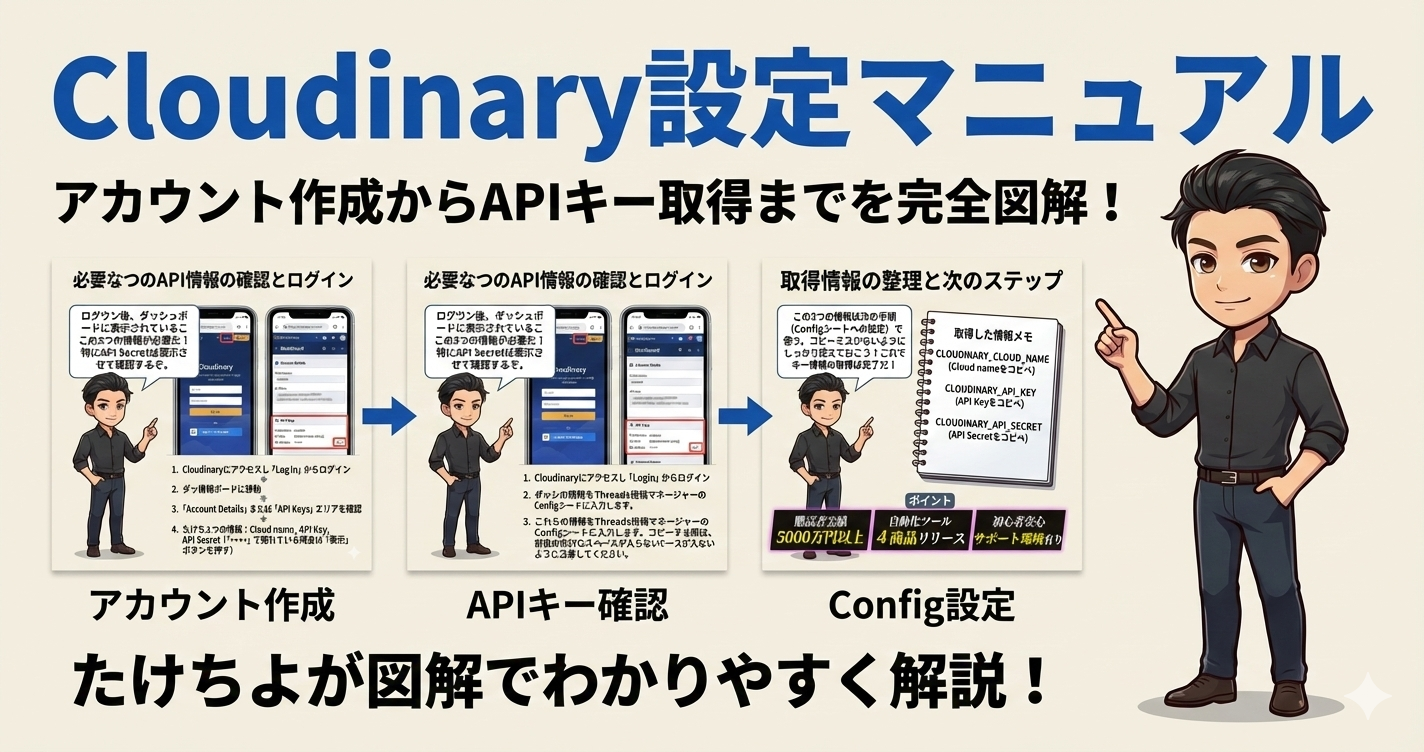
「Cloudinary」のアカウント作成 → APIキー取得 → スプレッドシートへの設定
までを、スマホでもできるレベルで噛み砕いて説明します。
1. そもそもCloudinaryって何?
Threads投稿マネージャーでは、
- Googleドライブの画像
↓ - Cloudinaryにアップロード
↓ - Threadsに貼れる「公開URL」に変換
という流れで、画像付き投稿・カルーセル投稿を実現しています。
Threads投稿マネージャーのユーザーが
自分のGoogleドライブに入れた画像URLを
Threads投稿マネージャーの専用シートにそのまま入力しても
自動でThreadsに投稿できるようにするために、
- Cloudinaryアカウント
- Cloudinaryの「クラウド名」「API Key」「API Secret」
この3つが必要になります。
2. Cloudinaryアカウントを作成する

- ブラウザで Cloudinary にアクセス
👉https://cloudinary.com/ - 画面右上あたりの
「Sign up」または「Get started for free」 をクリック - 登録方法を選ぶ
- Googleアカウントで登録
- メールアドレス+パスワードで登録
- 必要項目を入力してアカウントを作成
- メールアドレス確認メールが来るので、メール内のリンクをクリックして有効化
ここまでで、Cloudinaryのアカウント作成は完了。
3. ダッシュボードにログインする
https://cloudinary.com/にアクセス- 右上の 「Log in」 をクリック
- 先ほど作ったアカウントでログイン
ログインすると、Cloudinaryのダッシュボード画面が表示されます。
4. 必要な3つの情報の場所

Threads投稿マネージャーのConfigシートに入れる値は、以下の3つ。
CLOUDINARY_CLOUD_NAMECLOUDINARY_API_KEYCLOUDINARY_API_SECRET
これらはCloudinaryダッシュボードの
「ダッシュボード / Dashboard」 →「Account Details」(または「API Keys」)
あたりにまとめて表示されています。
4-1. CLOUDINARY_CLOUD_NAME
ダッシュボード上部にこんな感じで出てます:
Cloud name: xxxxxxxx
この xxxxxxxx の部分がCLOUDINARY_CLOUD_NAME に入れる値です。
4-2. CLOUDINARY_API_KEY と CLOUDINARY_API_SECRET
同じ画面、または 「API Keys」 のエリアに、
- API Key
- API Secret
という2つの項目があります。
API Key
→ そのままCLOUDINARY_API_KEYにコピペAPI Secret
→ そのままCLOUDINARY_API_SECRETにコピペ
(※「••••」で隠れている場合は「表示」ボタンを押す)
5. スプレッドシート(Configシート)への設定

Threads投稿マネージャーのテンプレートにはConfig というシートがあります。
そこに以下の3行を用意します。(すでに行があれば、値だけ入れ替え)
| A列(KEY) | B列(VALUE) |
|---|---|
| CLOUDINARY_CLOUD_NAME | (Cloud name をコピペ) |
| CLOUDINARY_API_KEY | (API Key をコピペ) |
| CLOUDINARY_API_SECRET | (API Secret をコピペ) |
ポイント:
- A列のスペルは完全一致必須
→ コピペ推奨:CLOUDINARY_CLOUD_NAMECLOUDINARY_API_KEYCLOUDINARY_API_SECRET
- B列に 余計なスペースが入らないように
→ 変に全角スペースが混ざるとエラーになる
これで、ライブラリ側の
const cloudName = getConfigValue_('CLOUDINARY_CLOUD_NAME');
const apiKey    = getConfigValue_('CLOUDINARY_API_KEY');
const apiSecret = getConfigValue_('CLOUDINARY_API_SECRET');
が正しく値を取れる状態になります。
6. 動作テストのやり方(簡易チェック)
Cloudinaryの設定がちゃんと効いているか、
Threads投稿マネージャー側でテストする流れです。
6-1. 画像URLを使ったテスト
- Googleドライブにテスト用画像を1枚アップ
- 顔写真でも、スクショでもOK
- その画像の 共有リンク を取得
- ThreadsSchedulerシートの
- 親画像用のセル(I列)または子画像用セル(J〜L列)
のどこか1マスに、その共有リンクを貼る
- 親画像用のセル(I列)または子画像用セル(J〜L列)
- その行を今すぐ投稿される時間にセットして、
runScheduler(時間トリガー or 手動)を実行 - 問題なく投稿まで進めば、
- Cloudinary設定
- Drive→Cloudinary→Threads の流れ
が正常ってこと。
6-2. エラーが出た場合
- エラーメッセージに 「Cloudinary」 という文言が出ていれば、
だいたい以下のどれか。
よくあるパターン:
- Configシートでキー名のスペルミス
- 例:
CLOUDNARY_API_KEYみたいに1文字抜けてる
- 例:
- CloudinaryのAPI Secretが途中で切れている
- コピー時に前後の空白や改行が混ざった
- Cloudinary側のAPI情報を変更したのに、
Configシートを更新していない
このあたりを見直せばほぼ解決する。
まぁ、万が一エラーが出たら
こちらで修正するのでたけちよにご連絡ください。
7. 無料プランの範囲についての注意
Cloudinaryは無料枠でもかなり使えるけど、
- 月間アップロード数
- ストレージ容量
- CDNトラフィック
などに制限があります。
Threads投稿マネージャーは
テキスト+軽めの画像投稿が前提なので、
- 常識的な頻度(1日〜数十投稿程度)
- サムネ用途レベルの画像サイズ
であれば、だいたい無料枠で収まる想定です。
ガチで何万枚も画像ぶん回すような運用をするなら、
Cloudinaryのプランや使い方は各自の責任で調整してもらう形になります。