
こんにちは、たけちよです。
この記事では「Threads投稿マネージャー」のトリガー設定について解説いたします。
1分くらいで完了するのでサクッと完了してください。
STEP
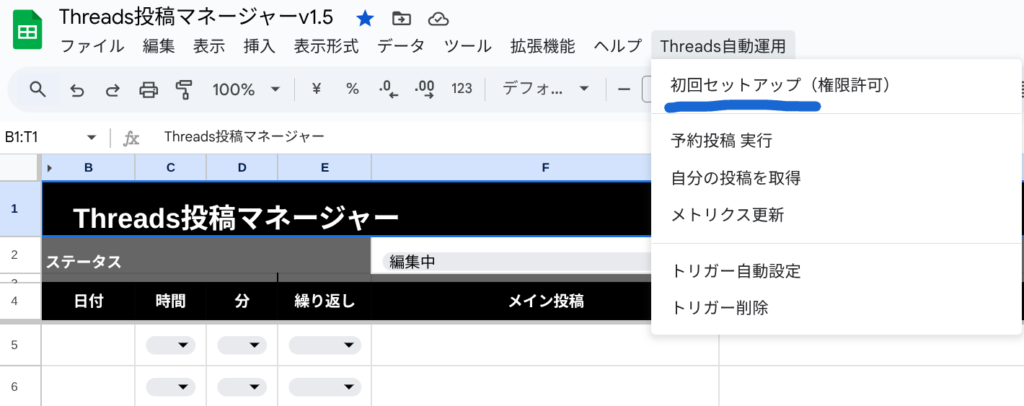
メニューから『初回セットアップ』をクリック
コピーしたスプレッドシートのメニューに『Threads自動運用』という項目があるので、まずはそれをクリックしてください。
クリックすると、メニューが表示されるので、その中から『初回セットアップ』をクリックします。
STEP
認証して実行する
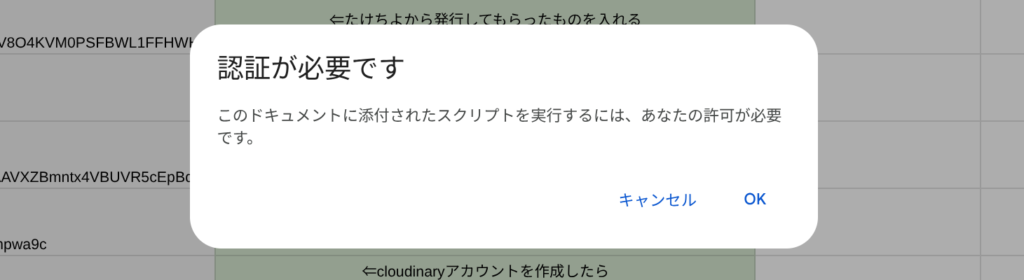
『初回セットアップ』をクリックすると、Googleから認証を求められるので『OK』をクリックしてください。
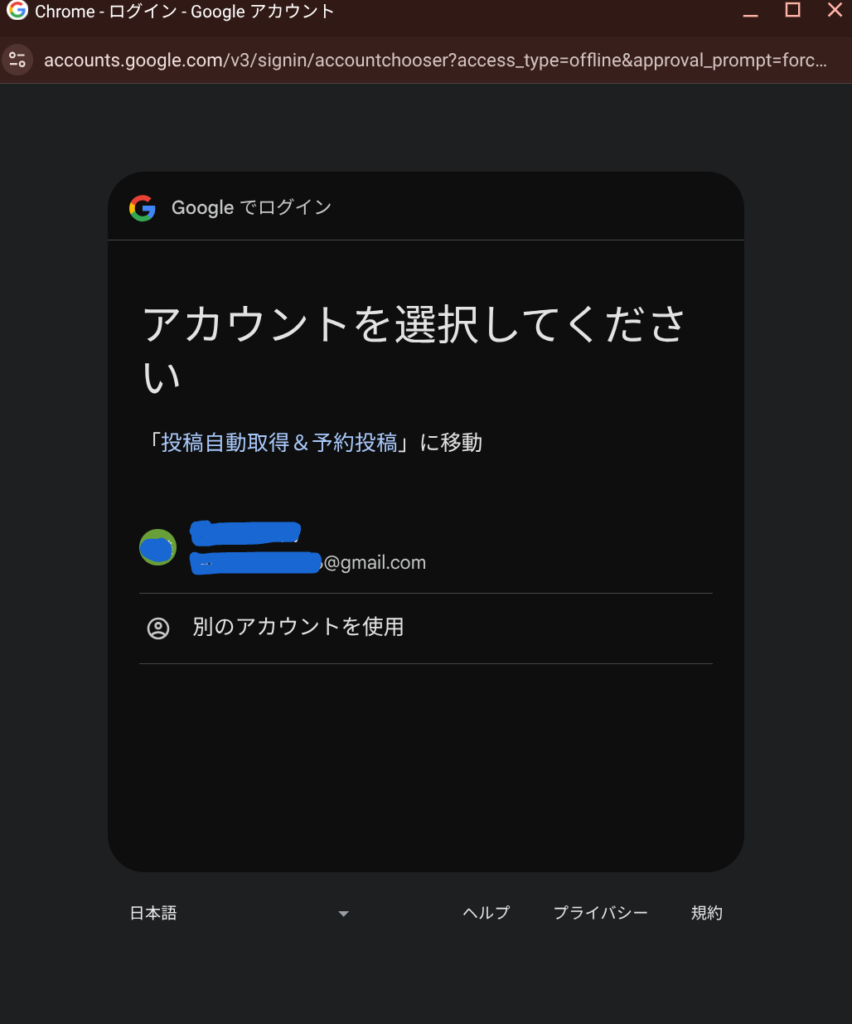
『OK』をクリックすると現在ログインしているGoogleアカウントが表示されるのでそのままクリックしてください。(ツールはこのアカウントに紐づけられます)
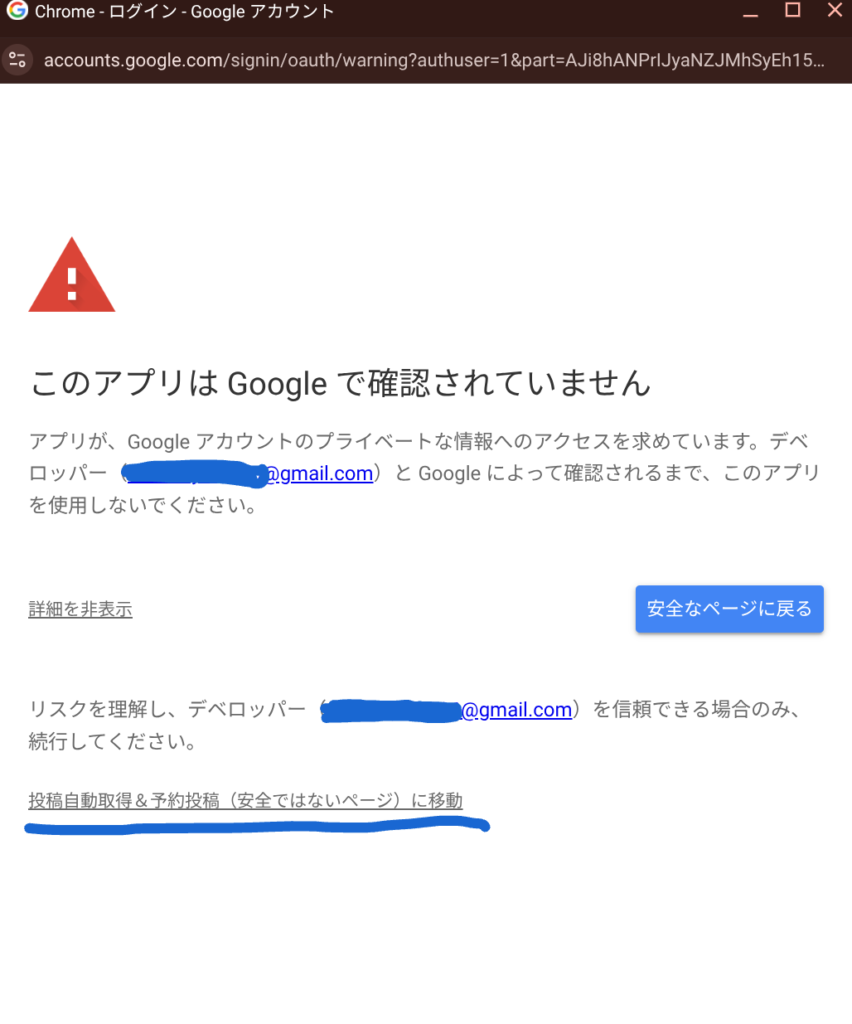
次に下記画像がでてくるので、左下青線の詳細をクリック
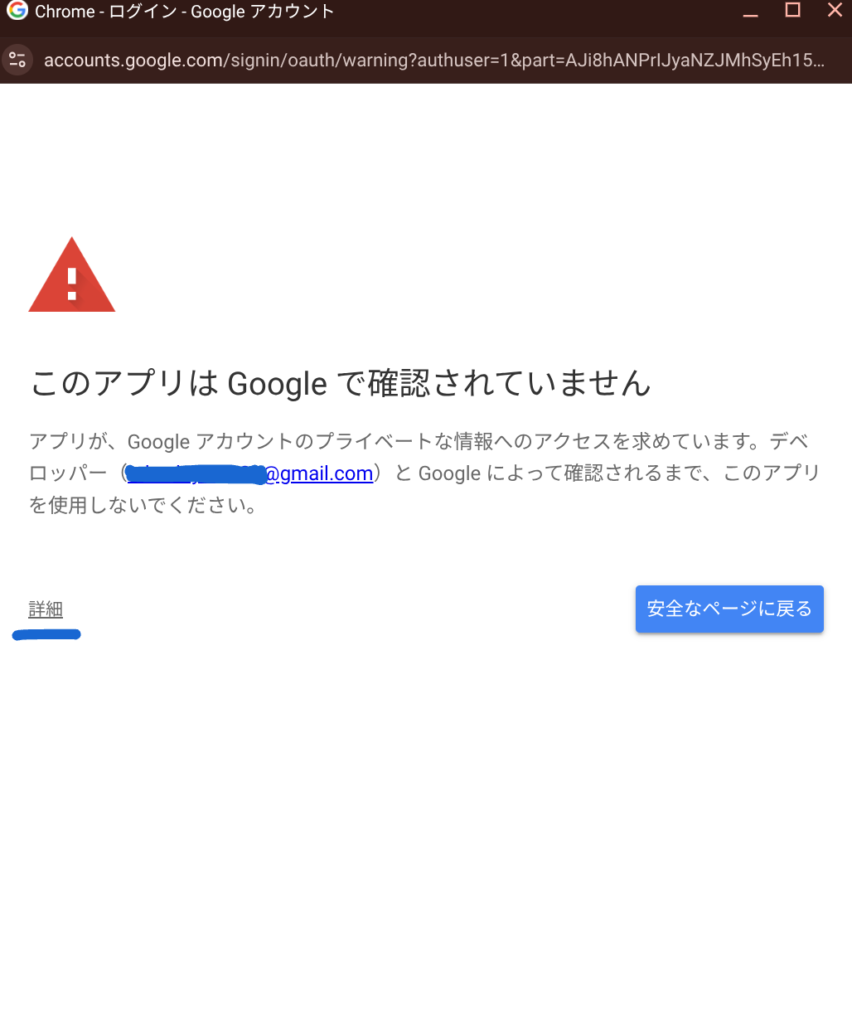
投稿自動取得&予約投稿に移動をクリックしてください。
安全ではないと表記されていますが、あなたのGoogleアカウントがあなたのThreadsを動かすだけなので、問題ありません。
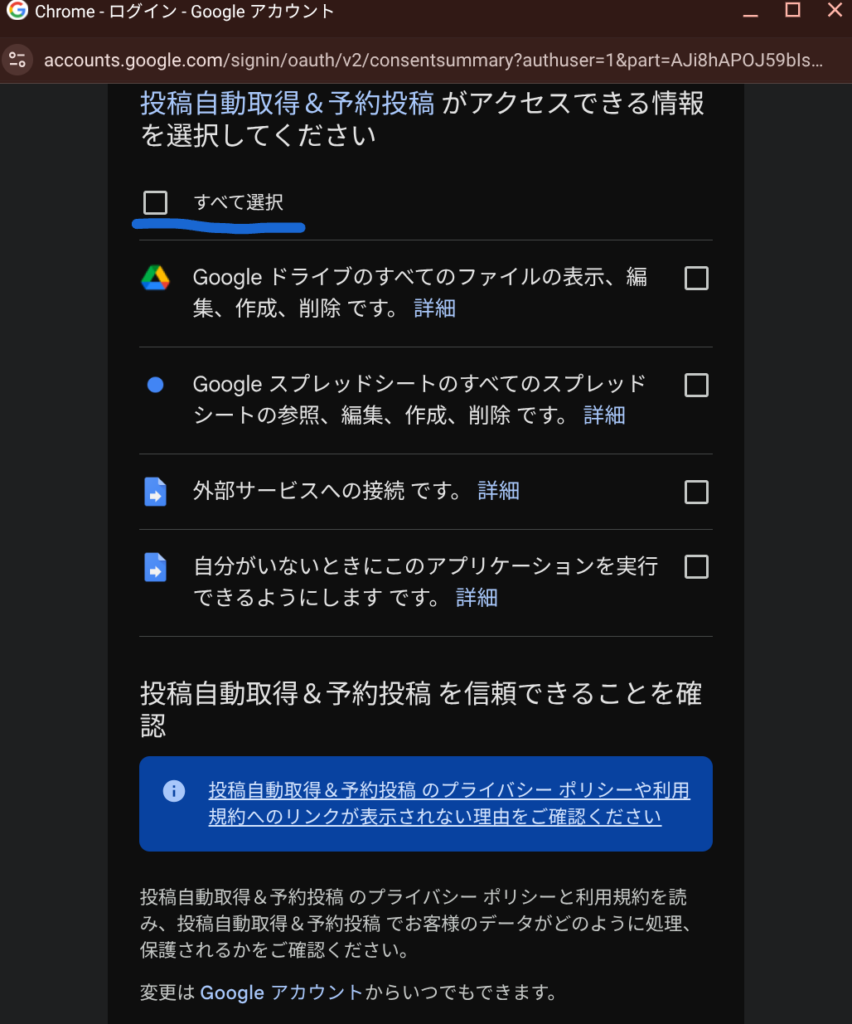
下記画像が出ると思うので、すべて選択をクリックして完了です。
完了
これで、自動運用のトリガ設定は完了です。
下記アクションが自動で実行されるようになっています。
- 1分ごとに予約投稿をチェックして時間になったら送信する
- 1日おきに過去投稿を200件取得して整列させる
- 1週間おきにThreadsアクセストークンを更新して再発行の手間をなくす
以上です!!✨️
後は使うだけなのでばんばん自動化してください!!