このガイドでは、Threadsの公式APIを利用するために必要な「アクセストークン(APIキー)」の取得方法を図解で分かりやすく解説します。
事前準備
- Facebookアカウント(Metaアカウント)
- Threadsアカウント(Instagram連携済み)
- PCおよびスマートフォン
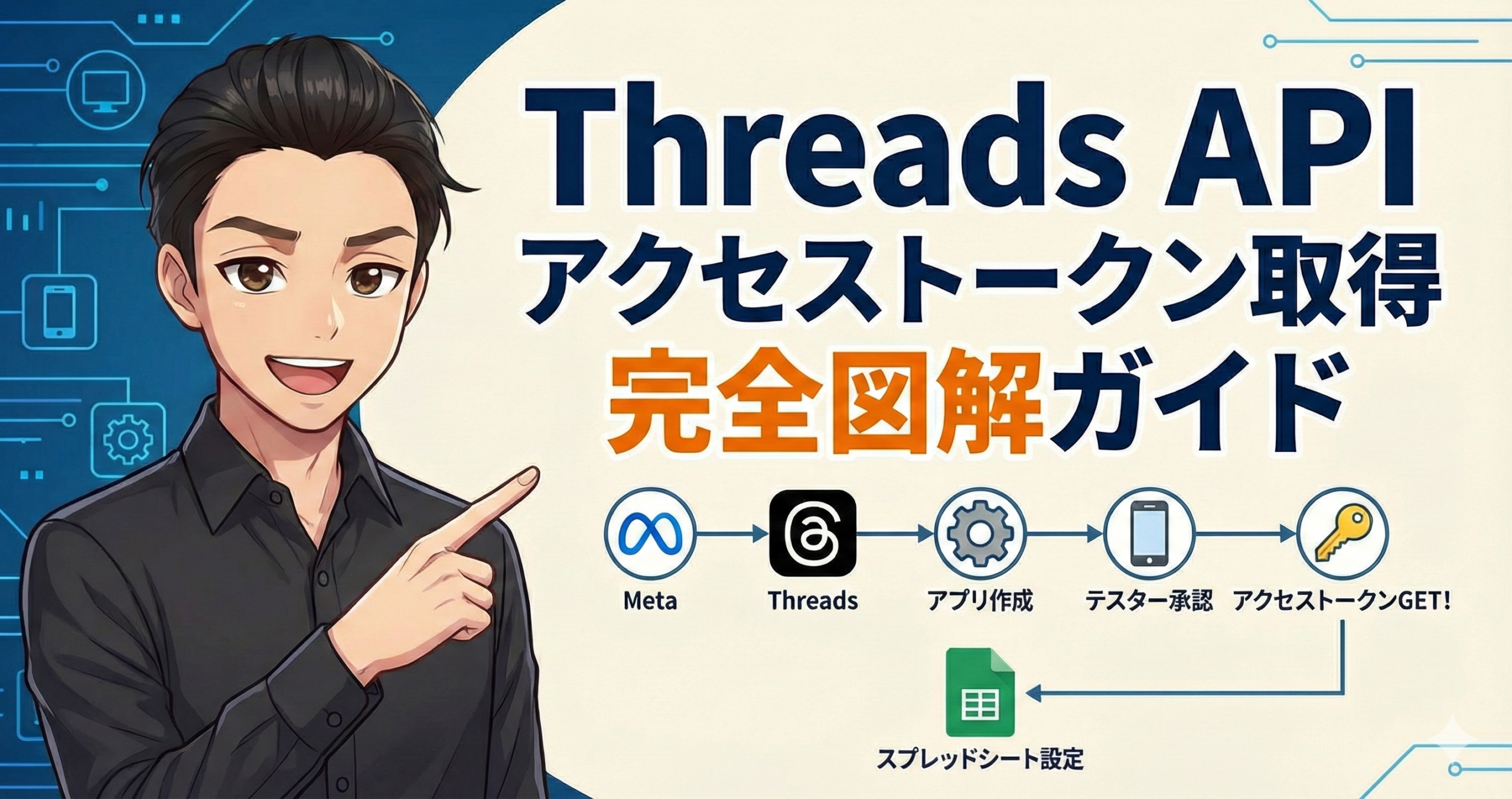
全体フロー図(完全図解)
まずは、全体の流れを把握しましょう。各ステップの詳細はこの後順番に解説します。

ステップ 0:インスタグラムをプロアカウントへ変更
最初にこれです。インスタをプロアカウントへ変更します。
インスタを普段から使っている方はインサイト情報を見るためにすでに変更している方も多いと思いますが、Threadsだけ使っている方はあまり気にしていない人も多いので解説します。
1分くらいでできるので、サクッと設定してください。


ステップ 1:Meta for Developers に登録/ログイン
まずは、API を管理するための開発者向けサイト「Meta for Developers」にアクセスし、お手持ちのFacebookアカウントでログインします。

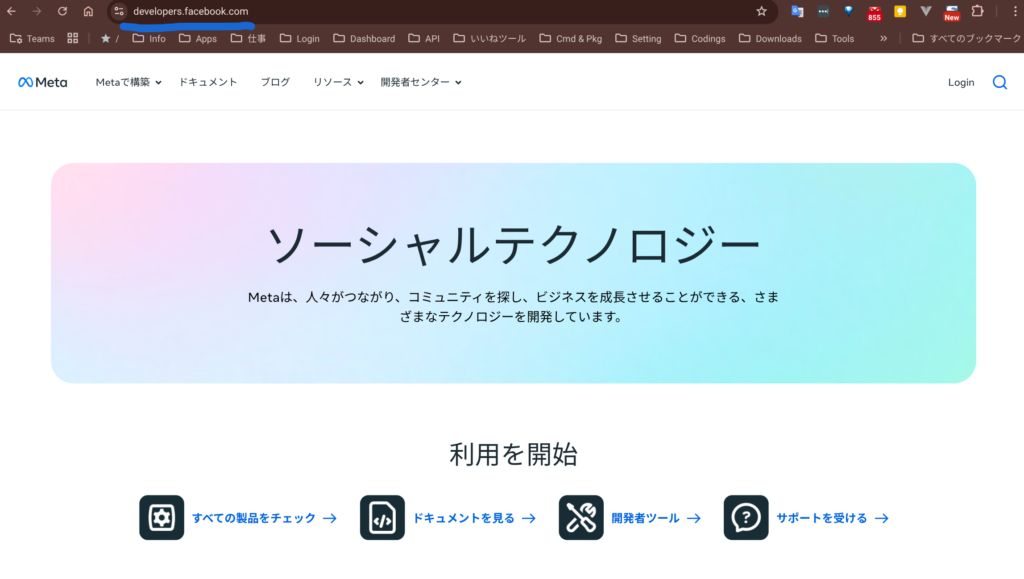
- ブラウザで
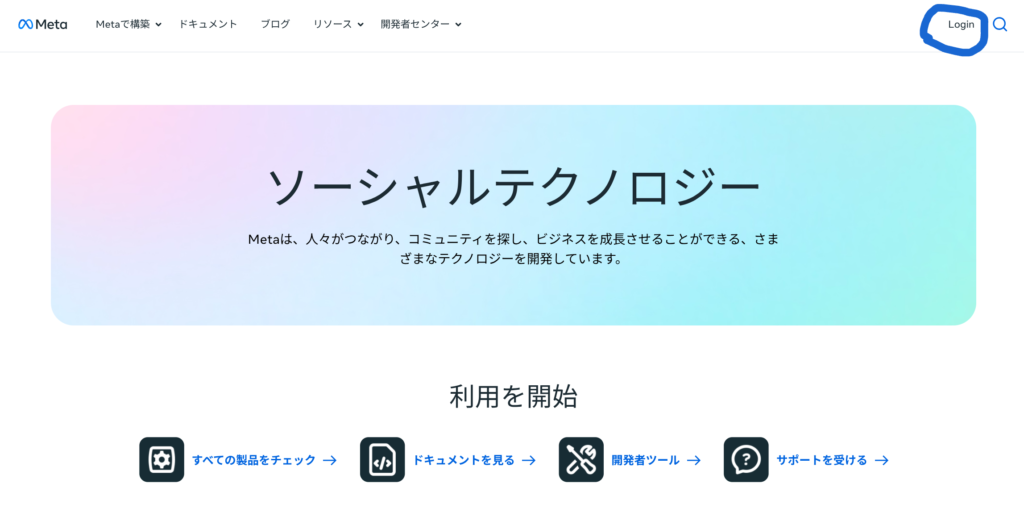
developers.facebook.comにアクセスします。 - 画面右上の「LogIn」または「利用を開始 / Get Started」をクリックします。
- Facebookアカウントのメールアドレス(または電話番号)とパスワードを入力してログインします。初めて利用する場合は、画面の指示に従って開発者アカウントの登録を完了させてください。

ステップ 2:Threads 用アプリを作成
ログインしたら、Threads API を利用するための「アプリ」を作成します。
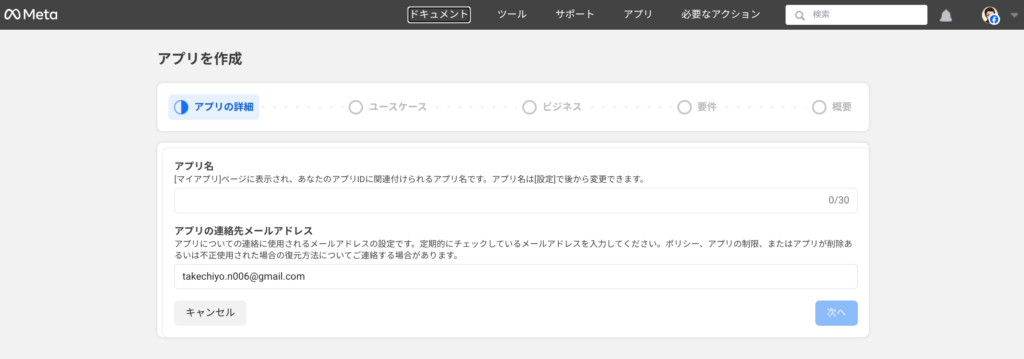
- ログイン後の画面右上にある「マイアプリ / My Apps」をクリックし、次の画面で「アプリを作成」ボタンをクリックします。
- アプリ名(任意の名前)と連絡先メールアドレスを入力し、アプリを作成します。

ステップ 3:Threads API をアプリに追加
作成したアプリのダッシュボード画面で、Threads API の機能を追加します。

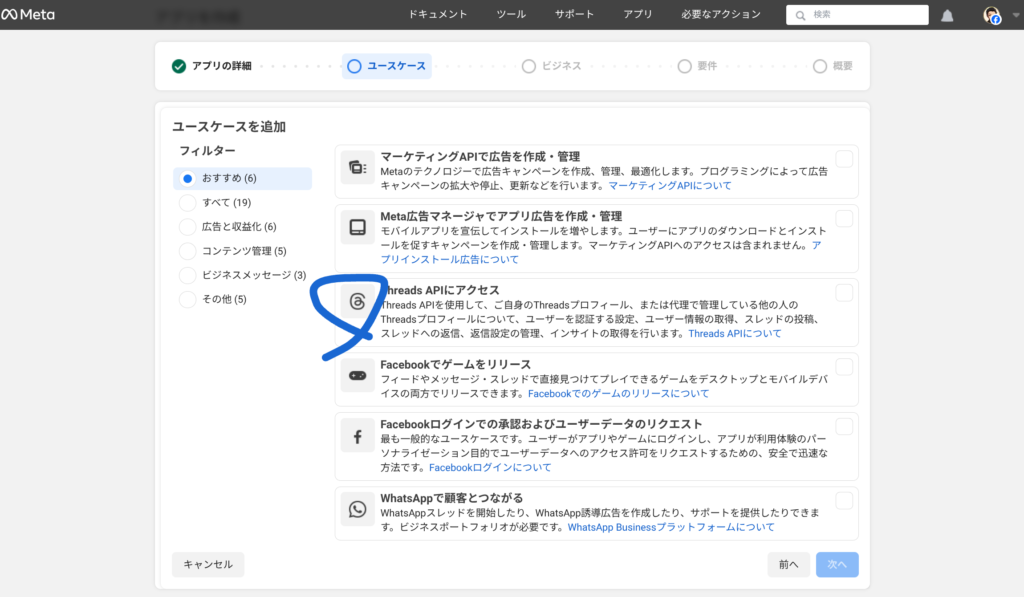
- アプリのダッシュボードが開いたら、左側のメニューから「ユースケース / Use Cases」をクリックします。
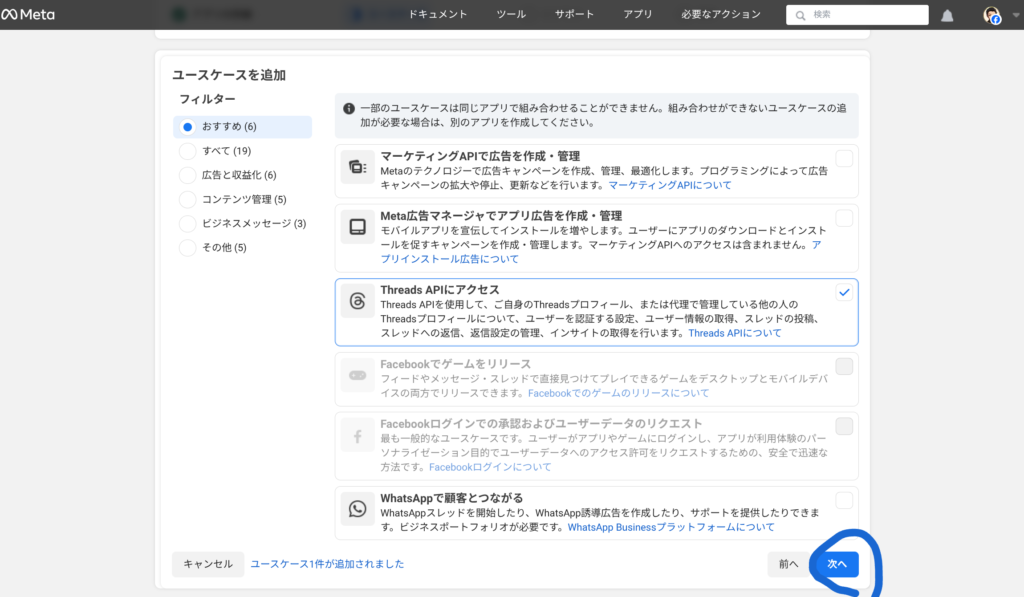
- 利用可能な製品の一覧から「Threads API にアクセス / Access Threads API」を探し、「追加 / Add」(または「設定 / Set Up」)ボタンをクリックします。
ステップ 4:テスター(自分)を登録
Threads API を開発目的で利用するには、まず自分の Threads アカウントを「テスター」として登録する必要があります。

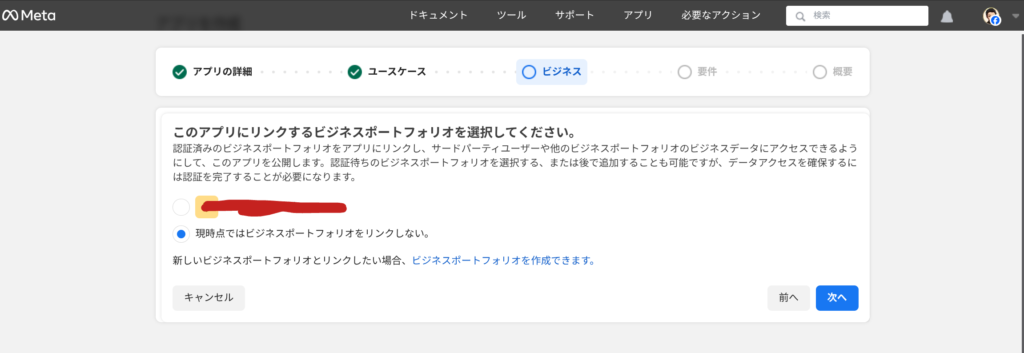
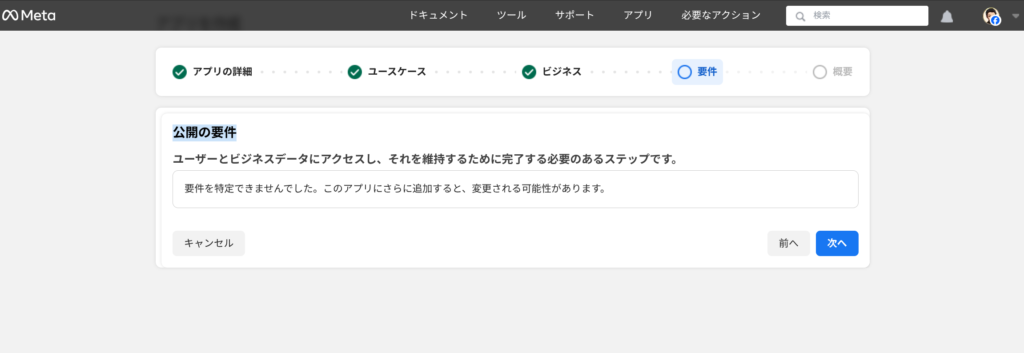
- このアプリにリンクするビジネスポートフォリオを選択してください。と表示されるので、「現時点ではビジネスポートフォリオをリンクしない」を選択して次へ
- 公開の要件が出るので次へをクリック
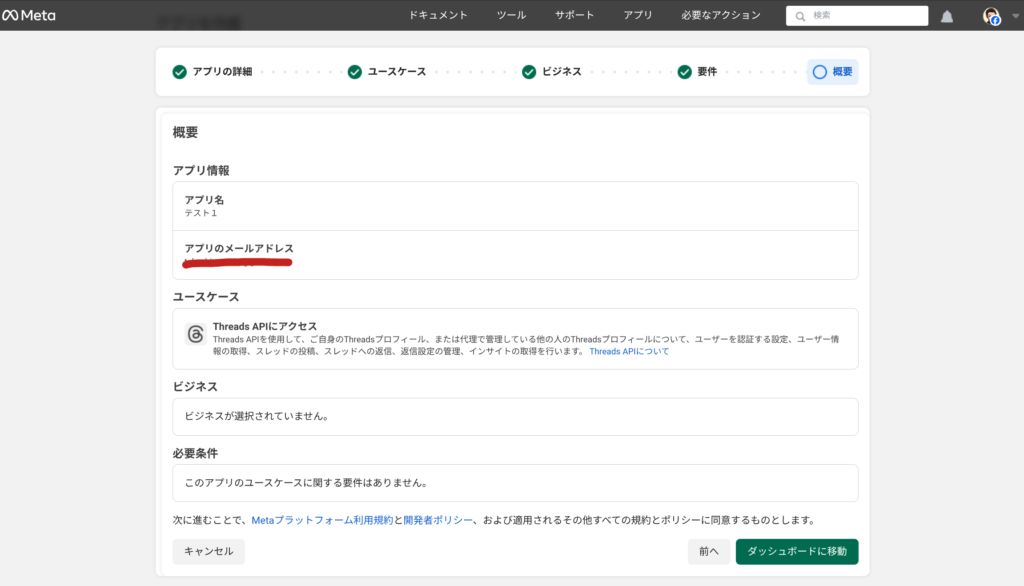
- アプリの概要が出るのでダッシュボードに移動をクリック
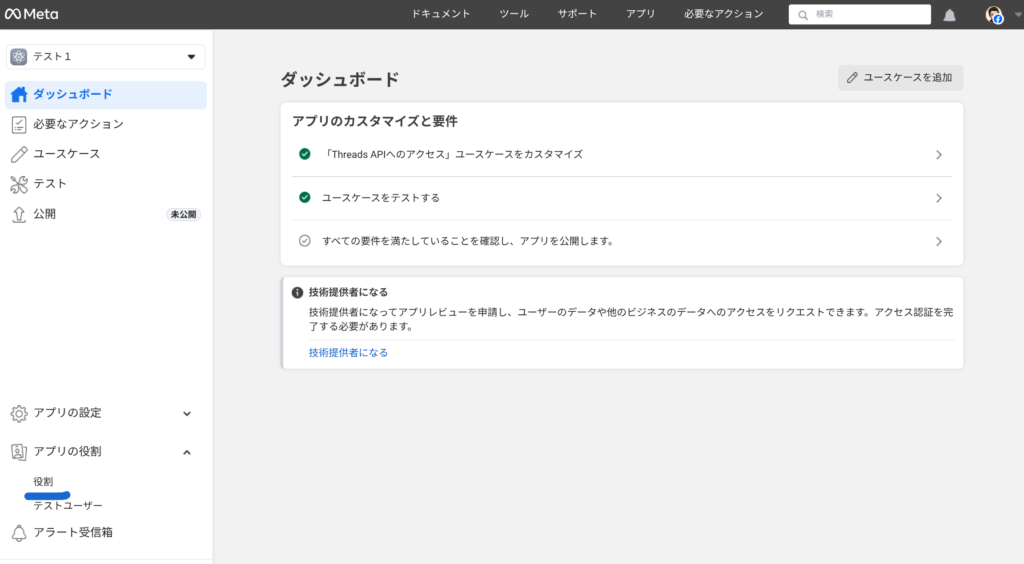
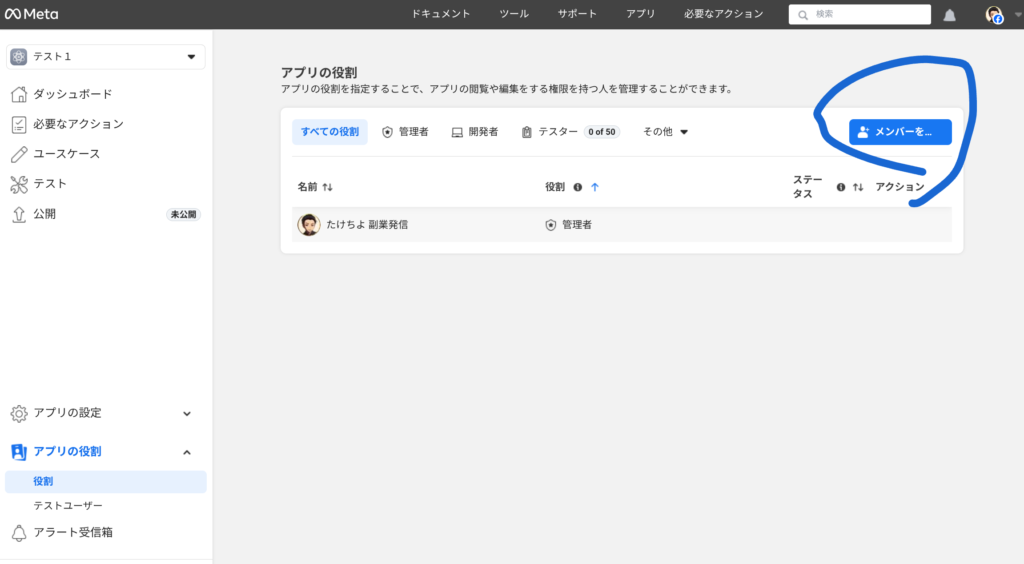
- 左メニューの「アプリの役割」の下にある「役割」をクリックし、画面内の「メンバーを追加」ボタンをクリックします。
- 「アプリに人を追加」というポップアップが表示されたら、Threadsテスターをタップしてご自身の Threads のユーザーネームを入力し、「追加 / Add」ボタンをクリックします。
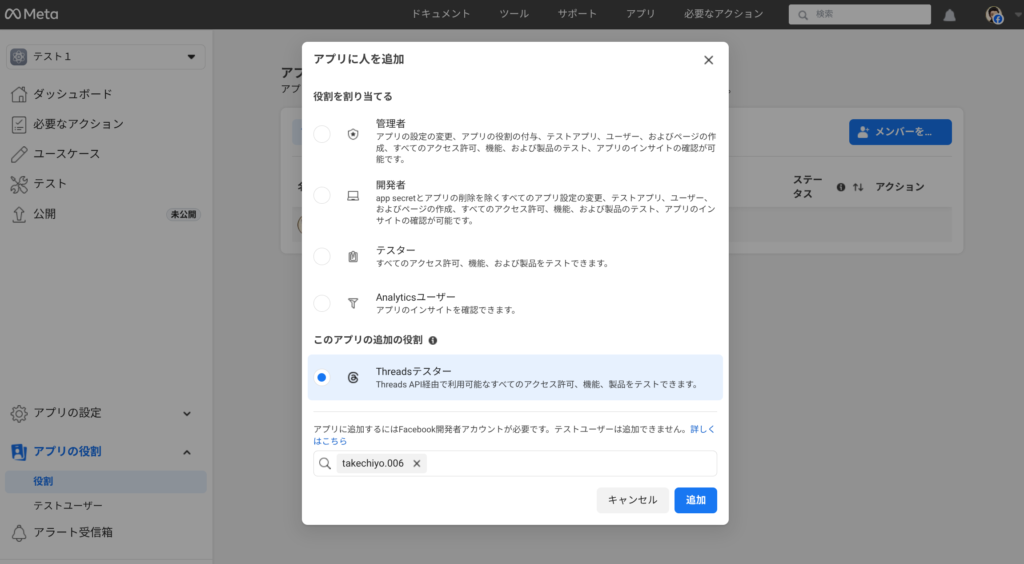
下の画面になっていれば追加成功、追加できない場合はPCの別タブでthreadsにそのアカウントでログインをして、再度試してみてください。
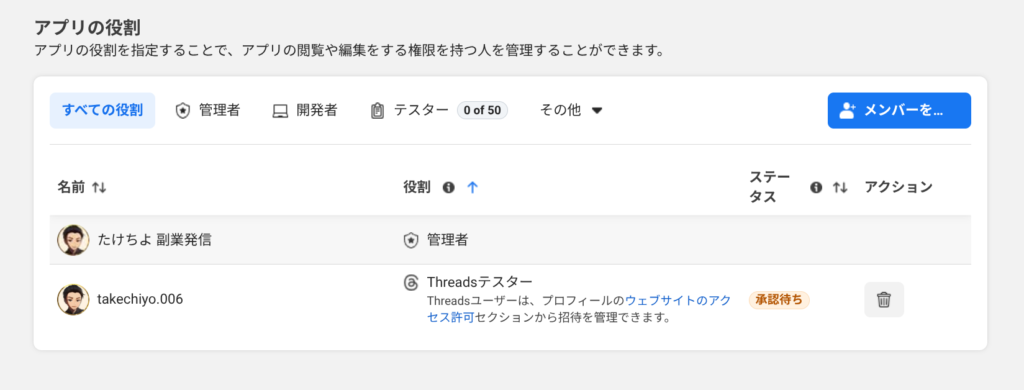
ステップ 5:Threads アプリでテスター承認
テスターに追加しただけではまだ有効になりません。ご自身のスマートフォンの Threads アプリで承認作業を行う必要があります。

- スマートフォンで Threads アプリを開き、プロフィール画面右上の「設定(≡)」アイコンをタップします。
- 「アカウント / Account」→「ウェブサイトのアクセス許可 / Website access permissions」の順に進みます。
- 「招待 / Invites」タブに、先ほど作成したアプリからの招待が届いていますので、「同意 / Accept」をタップします。


ステップ 6:アクセストークンを発行
テスター承認が完了したら、PCの画面に戻り、いよいよアクセストークンを発行します。

- Meta for Developers のアプリ設定画面に戻ります(リロードが必要な場合があります)。
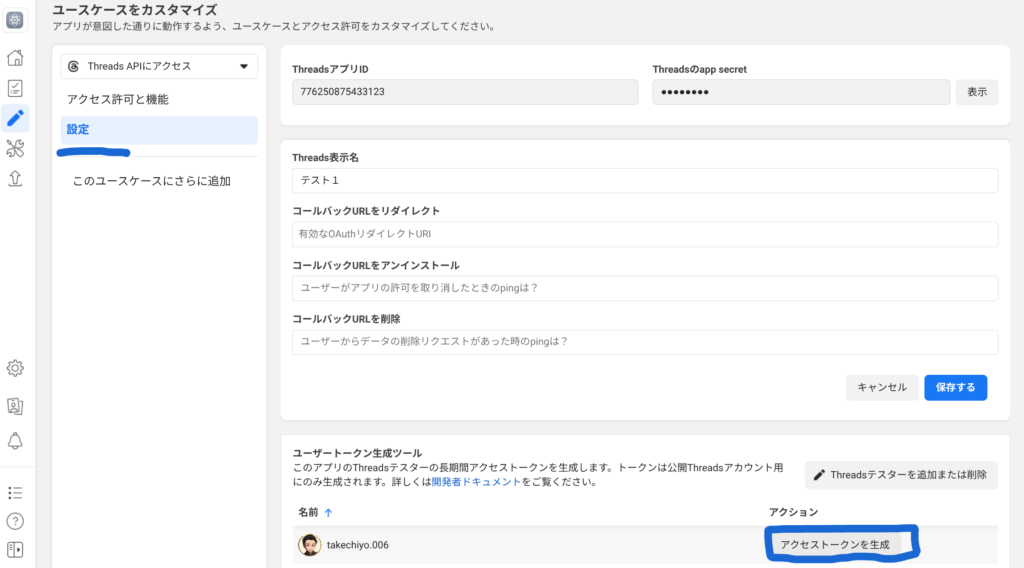
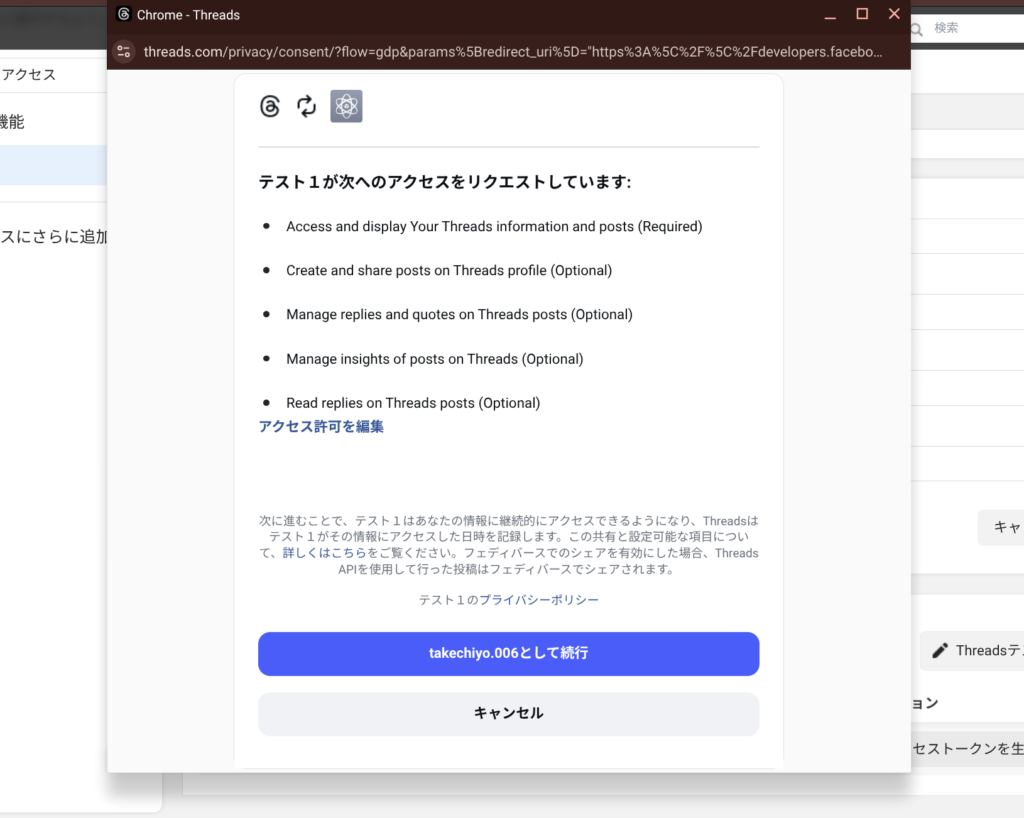
- 左側のメニューから「ユースケース」を選択「Threads APIにアクセス」の右側「カスタマイズ」をクリック「設定」画面で、「アクセストークンを生成 / Generate Access Token」ボタンをクリックします。
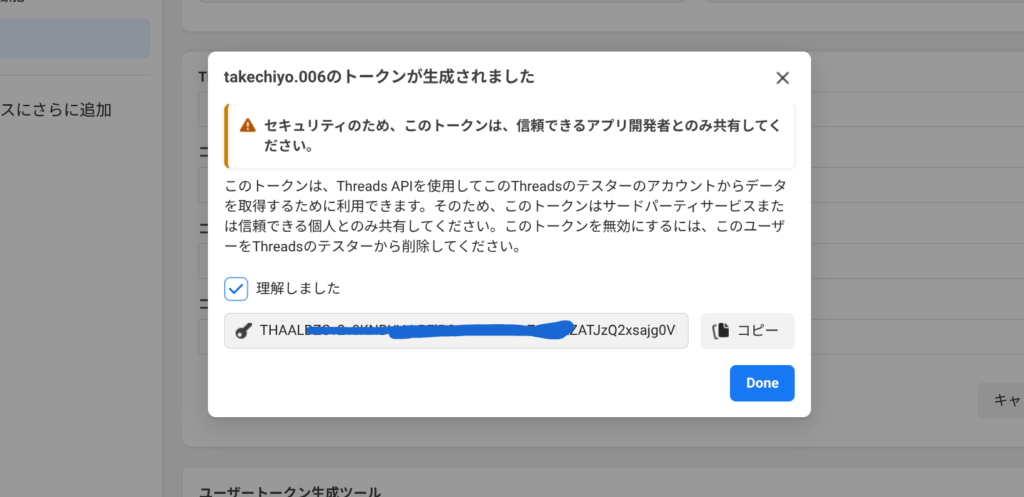
- 注意事項のポップアップが表示されるので、「理解しました / I understand」にチェックを入れると、長い文字列のアクセストークンが表示されます。このトークンをコピーしてください。 ※トークンはパスワードと同じくらい重要な情報です。絶対に他人に教えないでください。
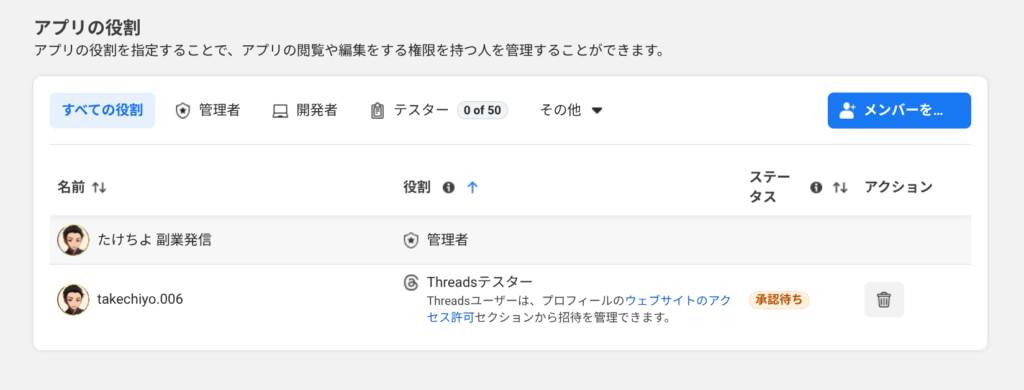
上の画像のように「承認待ち」になっていたら一度リロードしてください。
下の画像のようになればOKです。
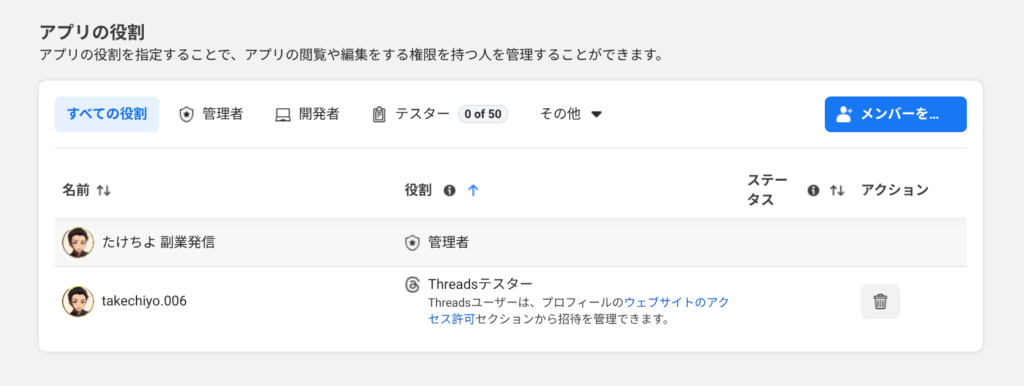

お疲れ様でした!これで Threads API を利用する準備は完了です。
ツールを活用して、Threads の運用をさらに効率化しましょう。
残りのスプレッドシートとの連携は購入者専用のページで紹介しますね!!✨️
よくある質問