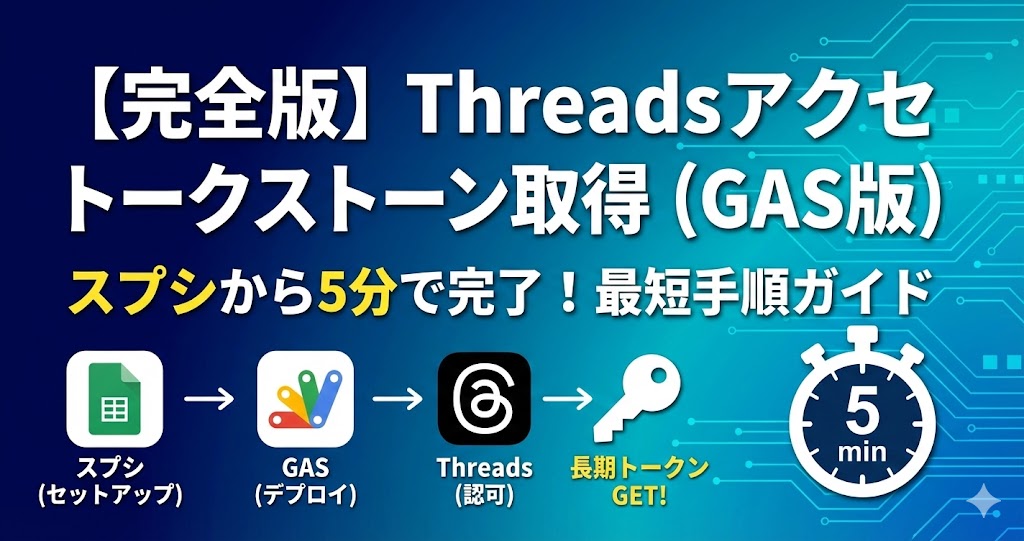
この記事は、配布したスプレッドシートを使ってThreadsの長期アクセストークン(60日間有効)を取得し、自動投稿ツールなどにセットするための手順書です。
結論から言うと、やることは以下の4ステップだけです。
- セットアップ(ボタンをポチッ)
- デプロイ(Webアプリ化)
- callback登録(Meta側にURLを教える)
- 認可(ログインして許可)
これだけです。プログラムを書く必要はありません。
用語を1分で説明
作業に入る前に、これだけ知っておいてください。
- App ID / App Secret
- Meta Developerで作るアプリの「ID」と「秘密鍵」です。
- callback URL(redirect_uri)
- Threadsで「許可」ボタンを押した後、戻ってくる場所(URL)です。
- これが1文字でも間違っていると失敗します。
- 長期トークン(60日)
- これがあれば、ツールがあなたの代わりに投稿できるようになります。
事前準備
✅ 以下の3つが手元にある状態でスタートしてください。
- 配布スプレッドシート(コピー済みであること)
- Threadsにログインできるアカウント
- Meta Developerで作ったアプリ(Threads APIが有効なもの)
手順
Step1:スプレッドシートをコピーして開く
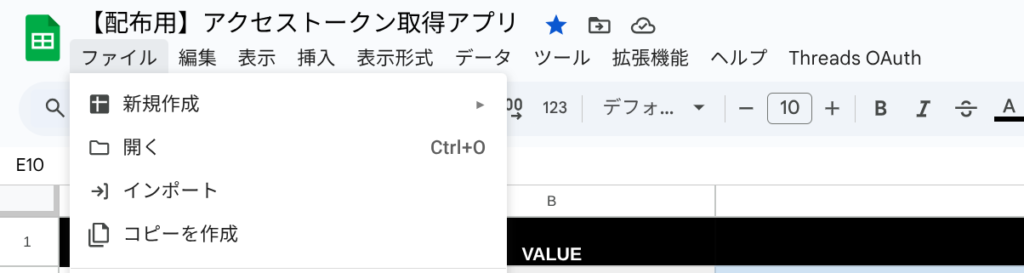
- 受け取ったスプレッドシートを「コピー」して、自分のGoogleドライブに保存してください。
- コピーしたファイルを開き、数秒〜十数秒待ちます。
- 上部メニューバーの右側に、新しいメニューが表示されます。
⚠️ よくある罠 メニューが出ない場合は、ブラウザを再読み込み(F5)してください。
Step2:メニューから「①セットアップ」を押す
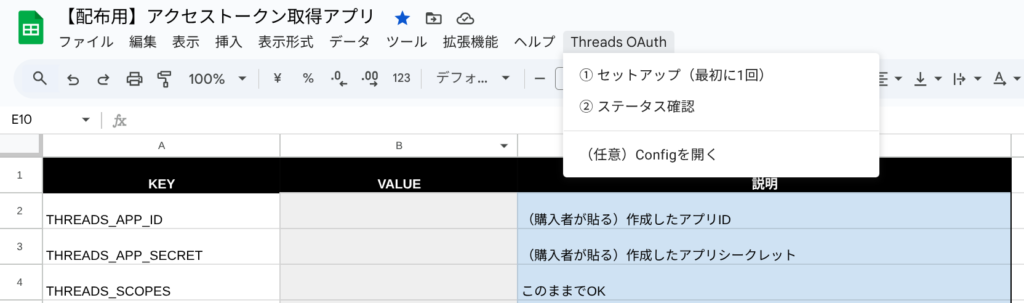
- 上部メニューの 「Threads OAuth」 をクリックします。
- 「①セットアップ(最初に1回)」 をクリックします。
- 初回は「承認が必要です」と出るので、許可してください(Googleの警告が出ても「安全でないページに移動」から進んでOKです)。
完了すると、画面に callback URL が表示されますが、これは後で確認できるので閉じて大丈夫です。
Step3:ConfigシートにApp ID / Secretを貼る
スプレッドシートの「Config」シートを開き、以下の部分だけ入力してください。
| KEY | VALUE | 説明 |
|---|---|---|
THREADS_APP_ID | あなたのApp ID | Meta Developerからコピペ |
THREADS_APP_SECRET | あなたのApp Secret | Meta Developerからコピペ |
THREADS_SCOPES | (変更不要) | そのままでOK |
Step4:Webアプリとしてデプロイ(ここが最重要)
ここが一番の失敗ポイントです。設定を間違えないでください。
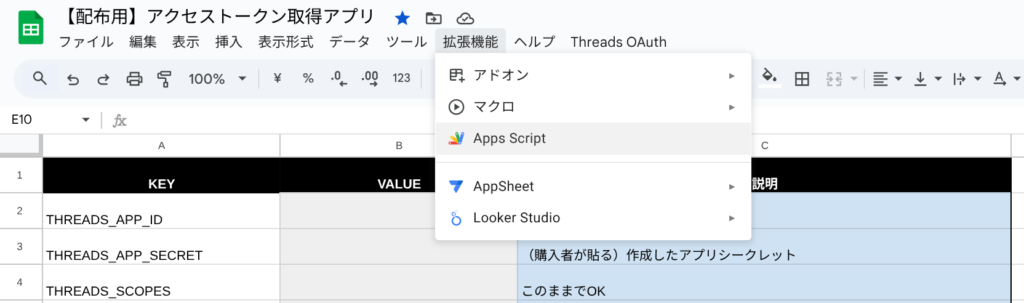
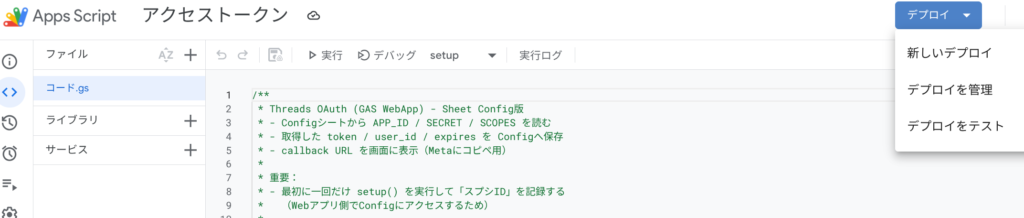
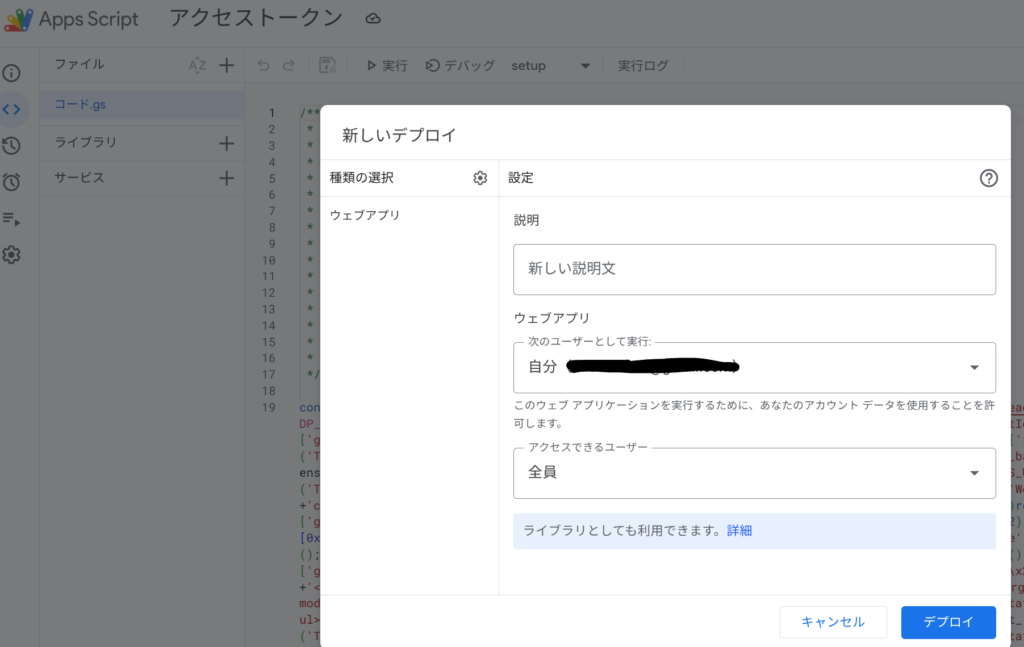
- スプレッドシートのメニューから 拡張機能 > Apps Script を開きます。
- 画面右上の 「デプロイ」 > 「新しいデプロイ」 をクリックします。
- 歯車アイコンから 「ウェブアプリ」 を選択します。
- 以下の設定を必ず守ってください。
📛 デプロイ設定(完全一致させること)
- 次のユーザーとして実行:
自分(Me)- アクセスできるユーザー:
全員(Anyone)
- 「デプロイ」ボタンを押します。
- 表示された ウェブアプリURL をコピーしてください。
Step5:Meta Developerにcallback URLを登録
Meta Developerの管理画面に戻り、Threadsアプリの設定を開きます。 「Valid OAuth Redirect URIs」(コールバックURL設定)に、先ほどのURLを加工して登録します。
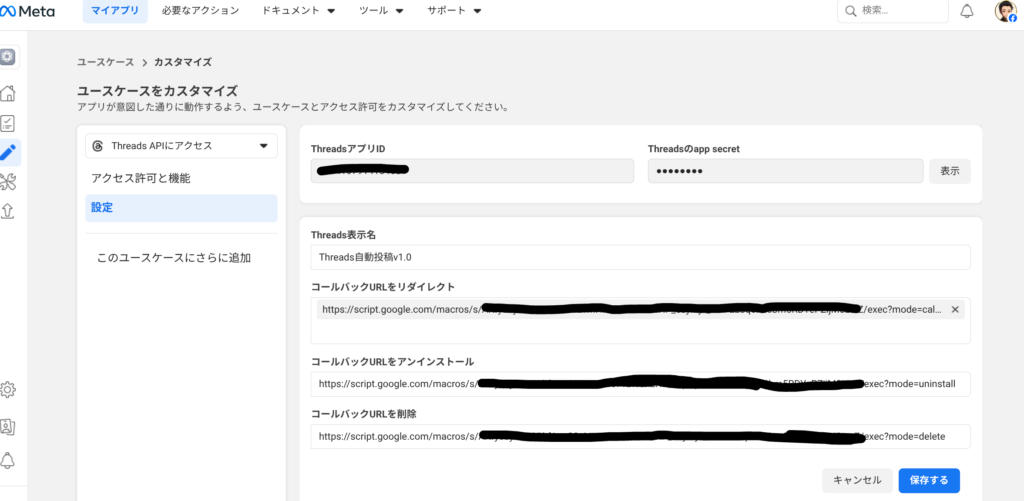
登録すべきURLの形: [WebアプリURL] + ?mode=callback
例:
[https://script.google.com/macros/s/XXXXX_XXXXX/exec?mode=callback](https://script.google.com/macros/s/XXXXX_XXXXX/exec?mode=callback)
🔴 ここが超重要
- 末尾の
/devではなく、必ず/execのURLを使ってください。- 後ろに
?mode=callbackを付け忘れると、100%エラーになります。- コールバックURLをアンインストール
- コールバックURLを削除
上の2つにもURLを入れないと保存できないので、画像のように入力欄へ「?mode=uninstall」「?mode=delete」をつけたものを入れといてください(実際には使いません)
Step6:シークレットモードで認可する(推奨)
ブラウザのキャッシュ干渉を防ぐため、シークレットモードを使います。

- Chromeで 「新しいシークレットウィンドウ」 を開く(Ctrl + Shift + N)。
- アドレスバーに WebアプリURL(
?mode=callbackなしの方でもOK)を貼り付けて移動します。 - 画面に表示された 「認可スタート」 ボタンを押します。
- Threadsのログイン画面が出るのでログインし、「許可」 を押します。
- developers.facebookに登録してある任意のアカウントでログインして取得
画面に 「Success! トークンを取得しました」 と表示されれば成功です。
Step7:Configにトークンが入っているか確認
スプレッドシートの「Config」シートに戻ってください。 以下の項目が自動的に埋まっていれば完了です。
THREADS_LONG_TOKEN(非常に長い文字列)THREADS_USER_IDTHREADS_EXPIRES_AT
お疲れ様でした!これでツールが動く状態になりました。
エラー別:最短で直す対処法
1) 「URLはブロックされています / ホワイトリストに…」
- 原因: Step5の登録ミス。
- 対処: Meta Developerに登録したURLと、実際にアクセスしているURLが一致していません。特に
?mode=callbackの付け忘れを確認してください。
2) 「その操作を実行するには承認が必要です」
- 原因: GASの初回実行許可が済んでいません。
- 対処: メニューの「セットアップ」をもう一度押して、Googleの承認画面を進めてください。
3) Threads側で「接続が拒否されました」
- 原因: ブラウザのセキュリティ設定や、既存のログイン情報の干渉。
- 対処: 必ず シークレットウィンドウ で作業してください。
4) Developmentモードのエラー(テスター云々)
- 原因: アプリが「Live(公開)」になっていないのに、テスターに追加されていないアカウントでログインしようとしています。
- 対処: Meta Developerの「App Roles」で、ログインしたいThreadsアカウントを「Threads Tester」に追加してください。
さいごに
ここまで完了すれば、60日間有効な長期アクセストークンが取得できています。 このトークンがある限り、スプレッドシートやツールから自動投稿が可能になります。
自動化ライフを楽しみましょう!!