

こんにちは、たけちよです。
この記事は「Threads投稿マネージャー」の取扱説明書となっています。
- スプレッドシートのコピー方法
- ライセンスキーの発行方法
- CloudinaryのAPIキー取得と設定
- Threads APIアクセストークンの取得
- コピーしたスプシで「どの関数にトリガーをかけるか」
- このツールで実際に何ができるのか
これらを、
初めての人でも迷わないようにまとめています。
自動化ツールはこちら⇩
1. このツールでできること(ざっくり機能一覧)
Threads投稿マネージャーは、
「スプレッドシートに投稿内容を仕込んでおくだけで、
指定した時間にThreadsへ自動投稿してくれるツール」です。
主な機能
- 1分単位の予約投稿
- ツリー投稿(親+複数子)
- 画像投稿(Cloudinary利用)
- 動画投稿(Cloudinaryのmp4対応)
- 曜日、日、月ごとの繰り返し投稿
- 1年分でも予約可能
- 過去投稿を自動取得
- 買い切り型
Googleスプレッドシートに投稿日時や内容、画像やを入力するだけで、100件でも1000件でも、10000件だって予約投稿が可能です。
また、このツールは予約投稿機能以外にも、毎日投稿や、毎週、毎月などの繰り返し投稿も可能。
さらに、ツール利用開始前の過去投稿を毎日自動取得していくので、投稿を考えるときのアイデアとして過去投稿が力を発揮してくれます。過去〜未来の投稿までを一括管理できるツールとなっています。
このツールはよくあるパソコンをつけっぱなしにするといったツールではなく、パソコンの電源が切れていても、スマホの電源が切れていても自動で働き続けます。
Threadsの投稿を管理したい方に最適なツールとなっています。
2. 全体の流れ(最初にイメージだけ掴んでOK)
やることはこの4ステップだけです。
- スプレッドシートを自分のドライブにコピー
- CloudinaryのAPI情報を取得してConfigに入力
- Threads APIアクセストークンを取得してConfigに入力
- GASのトリガーを設定して、自動投稿を有効化
その後は、
- ThreadsSchedulerシートに「いつ・何を投稿するか」書く
- ツールが自動でPostsシートを組み立てる
- 時間が来たらGASがThreadsに投稿
という流れで勝手に回り続けます。
3. スプレッドシートをコピーする
まずは購入時に案内された
Threads投稿マネージャー用スプレッドシート を開きます。

- 画面左上メニューから
「ファイル」 → 「コピーを作成」 をクリック - 任意の名前を付けて、自分のGoogleドライブに保存
これであなた専用の管理シートが完成します。
コピーしたスプシには、主に以下のタブがあります。
- 使用方法:初期設定方法
- Config:APIキーなどの入力
- ThreadsScheduler:投稿スケジュールの入力(ユーザーが触るところ)
- Posts:ツール側が自動で生成・更新する実行用シート
(コピー時は有りませんが自動で生成されます)
4. ライセンスキーの発行
購入後にスプレッドシートのコピーが完了したら
Xアカウント・公式LINE
上のどちらかに日時のわかるThreads投稿マネージャーの購入画像とコピーしたスプレッドシートのURL、ツールを利用するGoogleアカウントのメールアドレス送ってください。
ライセンスを発行いたします。
(ライセンスがないとツールは稼働しませんのでご注意ください)
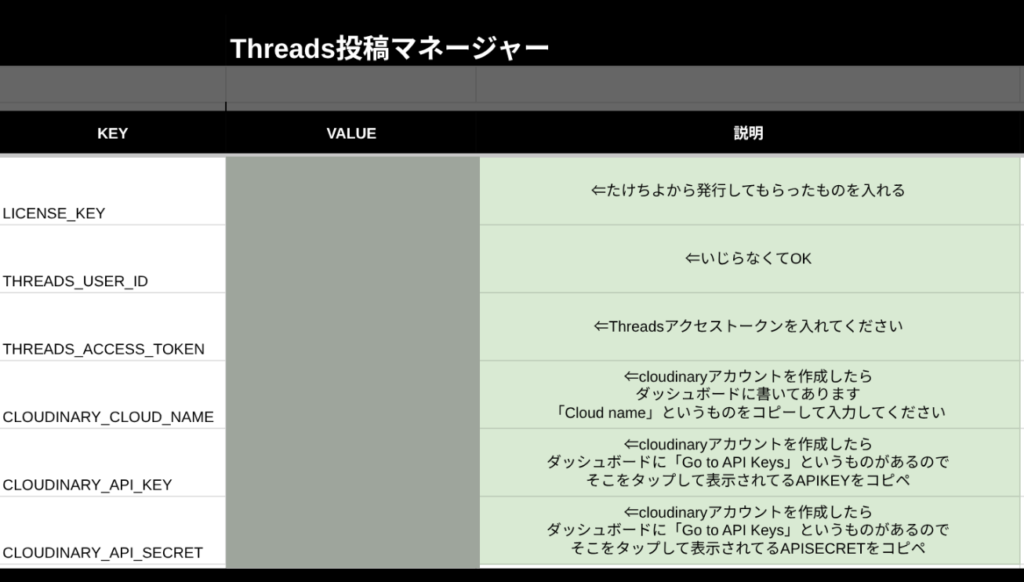
発行されたライセンスはConfigシートへ入力してください。
5. CloudinaryのAPI情報を取得する
画像・動画の配信には Cloudinary を使います。
Googleドライブ直リンクより安定していて、Threadsとの相性も良いです。
詳しいAPI取得方法はこちら
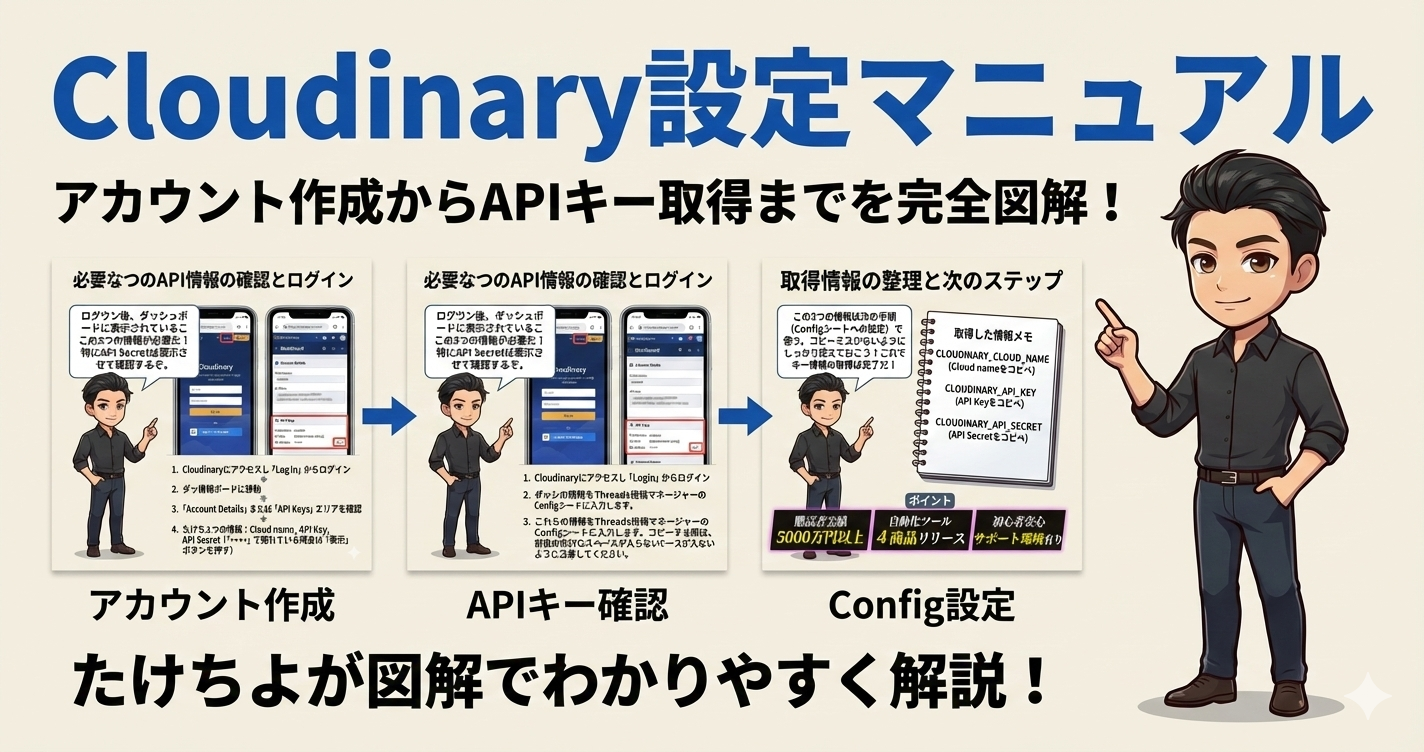
5-1. Cloudinaryアカウント作成
- Cloudinary公式サイトにアクセス
- 無料プランでアカウント登録
- ログイン後「ダッシュボード」に入る
ダッシュボードのトップに以下の情報があります:
- Cloud name
- API Key
- API Secret
これがGASからCloudinaryを叩くための情報です。
API Key、API Secretが表示されてない場合は
右に『Go to API Keys』というボタンがあるのでそちらをクリック
5-2. ConfigシートにCloudinary情報を入力
スプレッドシートの Config タブを開き、
Cloudinary関連の行にそれぞれ入力します。
- Cloudinary Cloud Name
- Cloudinary API Key
- Cloudinary API Secret
この設定を入れておくことで、
「ユーザーは画像・動画ファイルをGoogleドライブに置いてURL取得」
「GAS側がCloudinary APIを使って自動アップロード → URL取得 → Threadsへ投稿」
という流れを組んでいます。
6. Threads APIアクセストークンの取得
Threads APIの取得フロー自体は
Meta公式(developers.facebook.com)で行います。
詳しいAPI取得方法はこちら
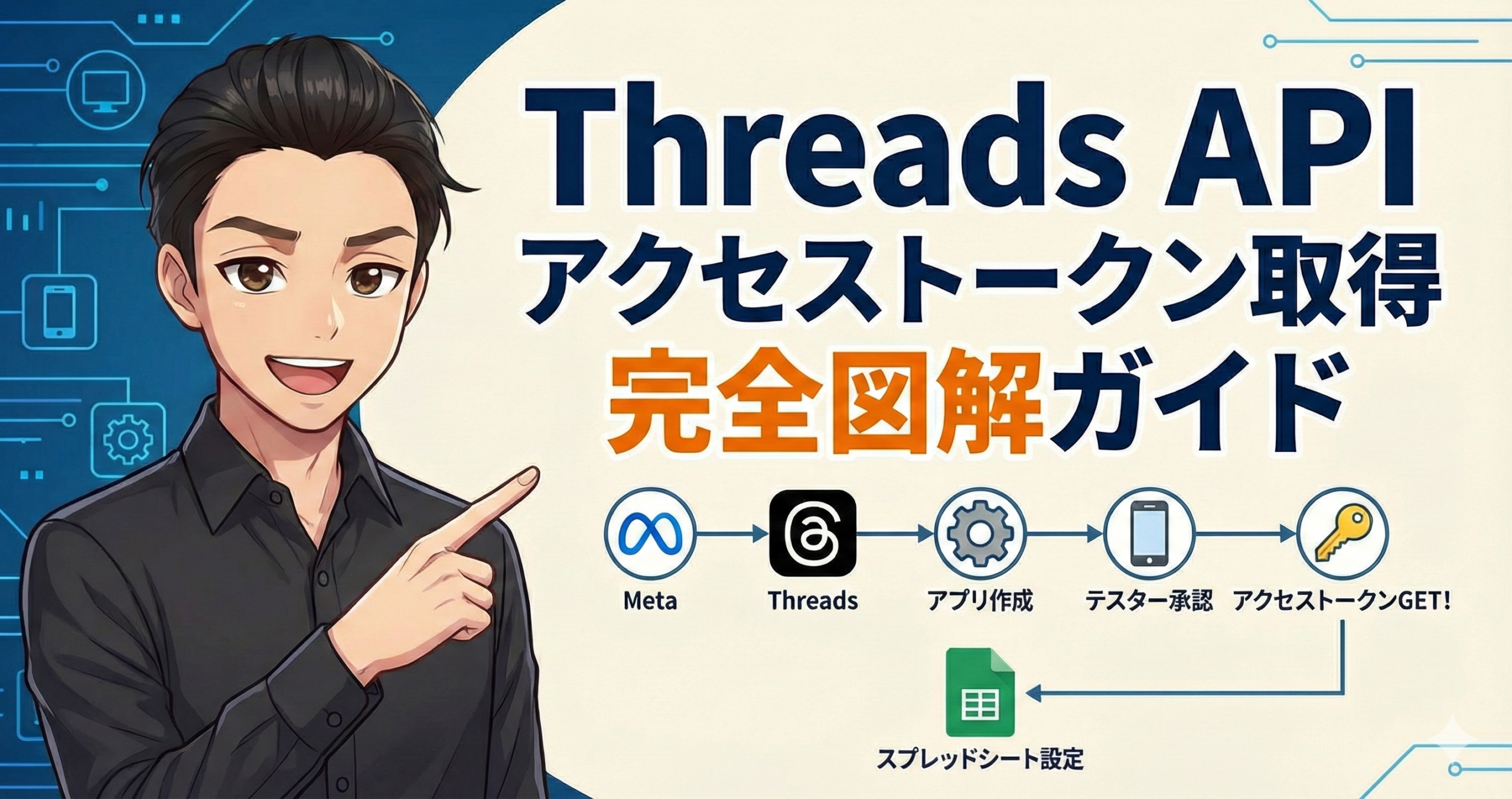
ここではざっくり流れだけ
- Facebook(Meta)デベロッパーアカウント作成
- 「アプリを作成」からThreads API対応アプリを作成
- 「Threads APIにアクセス」にチェック
- Threadsテスターに自分のThreadsアカウントを追加
- スマホのThreadsアプリでテスター承認
- デベロッパーダッシュボードに戻り「アクセストークンを生成」
- 表示されたアクセストークンをコピー
取得できたら、
スプレッドシートの Config タブの
- Threadsアクセストークン
のセルに貼り付けます。
※長期トークン自動更新に対応しているので、
最初の1回貼っておけば、以降はツール側が自動更新します。
7. Configシートでやることまとめ
Configで最低限やるのはこの3つ
- ライセンスを入力
- Threadsアクセストークンを入力
- Cloudinaryの Cloud name / API Key / API Secret を入力
8. GASトリガー設定(1回だけでOK)
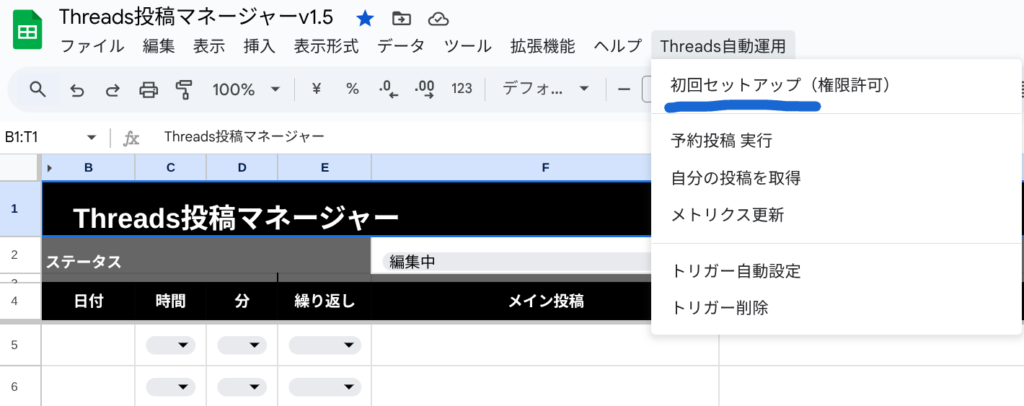
スプレッドシートのメニューから
Threads自動運用→ 初回セットアップ をタップします。
あとは画面の指示に従ってタップすれば完了です。
⚠カスタムメニューの『Threads自動運用』がない場合は一度リロードすればでてきます。
詳しいトリガー設定方法はこちら

9. ThreadsSchedulerシートの使い方(ユーザーが触るのは主にここ)
投稿内容の登録は ThreadsScheduler シートで行います。

9-1. 基本的な項目例
| 列 | 内容 |
|---|---|
| A | UPデート用に開けています(触らなくてOK) |
| B | 日付(2025/12/11 などクリックで選べます) |
| C | 時(0〜23) |
| D | 分(0〜59) |
| E | 繰り返し設定(毎日 / 毎週 / 毎月など)空欄にすると1回のみの投稿になります。 |
| F | 親投稿テキスト |
| G〜I | 子投稿テキスト(ツリー用) |
| J〜M | ドライブの画像URL or Cloudinary画像URL または ドライブの動画URL or Cloudinary動画URL |

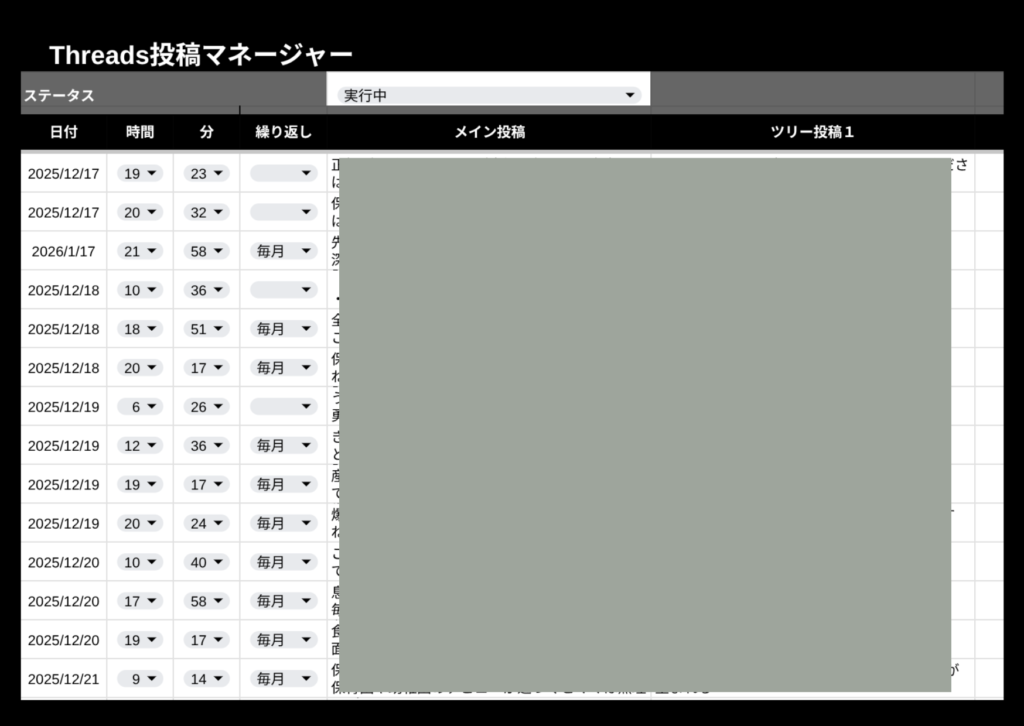
上の画像の『編集中』と表示されているプルダウンをタップして『実行中』を選択すると自動投稿が開始されます。
編集中のときはプルダウンを『編集中』にしておくと自動投稿は止まるので誤投稿防止に使ってください。
9-2. ツリー投稿の入力
- 親だけの投稿 → 日時とF列だけ入力
- 親+子2つ → F(親)・G(子1)・H(子2)
空欄の子投稿列は自動スキップされます。
9-3. 画像・動画投稿
スマホ内の画像を開いて共有をタップ

自分のGoogleドライブ内にフォルダを作ってそこに画像をアップ

場所(フォルダ名を確認)を確認してアップロード

投稿したい画像や動画のURLを取得します。

URLを取得したい画像・動画を選択してリンクをコピーをタップ

- メイン投稿に画像・動画を付けたい → J列にリンクを貼り付け
- ツリー投稿に画像・動画を付けたい → K〜M列にリンクを貼り付け
- 複数画像をアップするとき → 改行または『,』で区切って複数リンクを同じセルにいれればOK
※ツール側がCloudinary APIで自動でURL変換してアップロードします。
※動画と画像の混合投稿は現段階では不可となっています。
(動画をメイン投稿にツリー投稿に画像を入れるなどは可能です)
9-4. 投稿してみよう
日時を選択して投稿に文章をいれる。あとは自動で投稿されていきます。
10. Postsシートについて(自動生成・自動更新)
ここがポイント。
- Postsシートはユーザーが入力する場所ではありません
- ツール利用前の投稿でも自動で毎日最大300件取得していきます
- この過去投稿をアイデアとして未来の投稿を作成・予約すると一気に投稿が楽になります
そのため
「Postsシートは見てもいいけど、手動で編集しない」
もちろん投稿のコピーはOK
これだけ覚えておいてもらえればOKです。
11. よくある疑問
12. まとめ:ユーザーが本当にやることは4つだけ
- スプシをコピーしてライセンスを発行する
- Configに「Threads API」「Cloudinary API」を入力する
- メニューのThreads自動運用→トリガー自動設定をタップする
- ThreadsSchedulerに「いつ・何を投稿するか」を書く
ここまでできれば、
あとは 勝手に投稿が流れ続ける状態 が完成します。
わからないこと、質問などあればいつでもご連絡ください。
( https://x.com/takechiyo006 )こちらのアカウント宛か、
( https://lin.ee/zVNkcqH )こちらの公式LINE宛に
日時のわかるThreads投稿マネージャーの購入画像と
コピーしたスプレッドシートのURLを送ってください。
質問などいつでもどうぞ✨️
利用規約
利用規約はこちらをご確認ください。
