

サブスクリプションのご登録ありがとうございます。
こちらは、AutoNoteの導入についての記事になります。
ご確認いただければと思います。
事前準備として、グーグルクロームをインストールを
入れてください。
Windows版のインストールについて
1.ディスコードのダウンロードリンク🔗から飛ぶとこのような画面になります
「ギガファイル便」のホーム画像です。

2.少し下にスクロールするとこの画面になります
✅「ダウンロードキー」に指定されたコードを入力
✅「ダウンロード開始」ボタンをクリック

3.ダウンロード完了後、画面右上「↓」をクリックします
ダウンロードファイルを開くのですが、このような注意喚起が表示される場合があります
✅「・・・」から項目を表示
(※注意喚起が表示されない場合は手順5までとんでください)

✅「保存」を選択します

4.更にこのように聞いてきます。「詳細情報」から項目を開きます
✅「保存」をクリック

5.PCの「ダウンロード」フォルダに「AutoNote」というファイルがあると思うので、選択しダブルクリックで開きます

6.ログイン画面が出るので、
noteに登録しているものと同じ内容を入力してください
✅「メールアドレス」を入力
✅メールアドレスが登録されてないと下記画像のようにエラーになります

7.noteの画面が開き、一度手動でログインする仕組みです
この画面が切り替わるまでしばらく待ってください

8.AutoNote設定画面で設定する
noteにログインすると自動でツールの設定画面が開きます
各項目に値を入れて開始でスタート
✅検索の並び順
デフォルトで新着になっていいるのでそのままでOK
✅キーワード
検索対象のキーワードを入れる
(副業、初心者、せどり、恋愛etc…)
✅1セットのフォロー数
1人または2人で十分です。最大でも5人以下だと安全
✅フォローの間隔(1フォローごとの待機時間です)
300秒〜700秒にしておくと安全
✅1セットのいいね数
1または2で十分です。
✅いいねの間隔(1いいねごとの待機時間です)
300秒〜700秒にしておくと安全
✅セットの間隔(1アカウントのフォローいいねごとの待機時間です)
1200秒〜3500秒にしておくと安全

9.以上でツール使用可能です
(各項目は上の8.AutoNote設定画面で設定するで推奨で数字している値を入れてください)
下の画像は私の設定です。
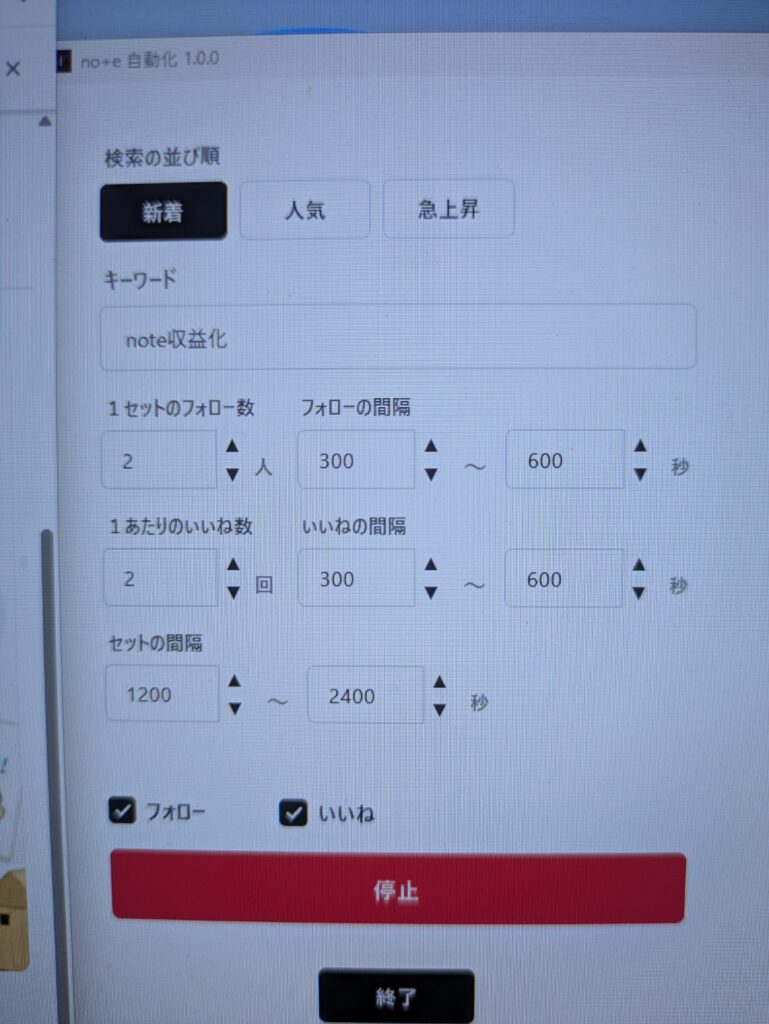
私の場合は結構攻めた設定をしているので、
安全のため私より各秒数の項目を少し多めにするとよいかと思います。
⚠キーワードはnoteアカウントで商品を販売しているならその見込み客に向けたキーワードにしてください。
(例)物販系の記事を販売しているなら「せどり」「物販」「転売」など
(例)note攻略系の記事を販売しているなら「note収益化」など
Mac版のインストールについて
Windowsのようにそのまま使えるPCもあれば、設定をする必要があるPCもあります。
ダウンロードした後、権限などで利用できないと表示された場合、
アプリケーション直下にAutoNoteを入れてください。
↓
アプリケーションに入れた状態で、ターミナルを起動して↓コマンド実行して、コピペしてエンターするだけで大丈夫です。
xattr -dr com.apple.quarantine /Applications/AutoNote.app


これで起動するはずです!
以上です。
ツールを起動させながらほかの作業をする方法
AutoNoteを常時起動させているので、パソコンで他の作業ができない。
という方のために、AutoNoteを起動させたまま、他の作業ができる方法を、お伝えしたいと思います。
また、スリープモードにならないようにする設定方法も記載しておきますので、よろしかったら、ご参考にしてください。
仮想デスクトップを使用する方法
Windows 11には「仮想デスクトップ」の機能が搭載されています。
その機能を使用して、AutoNoteを起動させたまま、他の作業ができるようになります。
仮想デスクトップはWindows 10でも利用できましたが、
以下のように「タスクビュー」と呼ばれる画面から追加します。

Win11の場合、Windowsボタンの右側、黒と白の四角いマークが重なっているものに、マウスを持っていくと、デスクトップの選択画面が表示されます。
タスクビューのボタンがないという方は、
下記の通り、
タスクバーの設定を確認してください。

新しいデスクトップと表示された真ん中の+をクリックすると、
現在のデスクトップ画面とまったく同じ、デスクトップ2というものができますので、それを開いてAutoNoteを起動させておいて、他の作業をするときは、デスクトップ1の画面に切り替えて作業が可能となります。
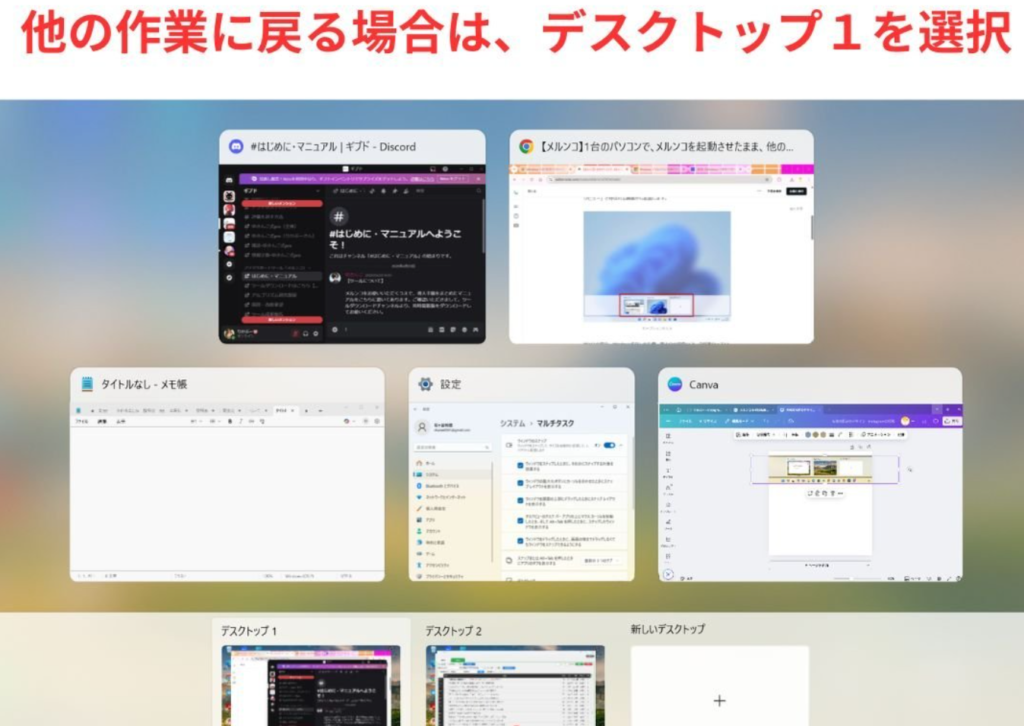
デスクトップを切り替えたいとき、毎回タスクビューを表示させて、
デスクトップを切り替えるか、
[Windows]+[Ctrl]+[←]/[→]キーを押して、
左右のデスクトップにすばやく切り替えられるので便利です。
ツールを起動させながらほかの作業をする方法②
また、別に、同じデスクトップ画面のまま、
画面を分割して、AutoNoteを見ながら、他の作業をする場合、
「スナップレイアウト」で、ウィンドウの整列を、
簡単に、すっきり配置可能です。
どの画面でも結構ですので、最大化のボタンの辺りにマウスを持っていくと、下記のような、レイアウトを選択する画面が表示されるので、今開いている画面を、どこに配置したいか、クリックするだけで、その大きさ、その場所に、自動で収まってくれます。

こちらは、パソコンのデスクトップの大きさにより、
表示されるパターンが多くなります。
スナップレイアウトが表示されないという方は、
システムのマルチタスクという機能がオフになっていないか、
確認してみてください。

スリープモードにならないようにする設定
AutoNoteを起動中、パソコンを、スリープモードにならないように設定をお願いします。
Windowsでスリープモードにならないように設定するには、設定画面から「電源とスリープ」設定を変更します。具体的には、「設定」>「システム」>「電源とスリープ」を選択し、「スリープ」の項目で「なし」を選択することで、スリープ状態にならないように設定できます。
- 1. 「設定」アプリを開く:
- スタートメニューから「設定」アイコン (歯車マーク) をクリックします。
- 2. 「システム」を選択:
- 設定画面で「システム」をクリックします。
- 3. 「電源とスリープ」を選択:
- 左側のメニューから「電源とスリープ」を選択します。
- 4. スリープ設定を変更:
- 「スリープ」セクションのプルダウンメニューから「なし」を選択します。

外出先からツールの起動状況を確認する方法
Googleのリモートデスクトップを使えばスマホからパソコンの起動状況か゜確認できます。これについては、わかりやすくまとまっているサイトを載せますので、ご確認ください。
【特集】簡単便利なChromeリモートデスクトップの使い方。PC/スマホから遠隔操作してみる – PC Watch
Windowsの機能を最大限に活用して、AutoNoteを快適にご使用ください。
また、他にもこうするといいよ!便利だよ!という情報があれば、
ぜひAutoNoteの成果報告へ、どんどん教えてください。
皆さんの力をお借りして、AutoNoteをさらに、よりよいものにしていきたいと思っておりますので、今後ともよろしくお願いします。